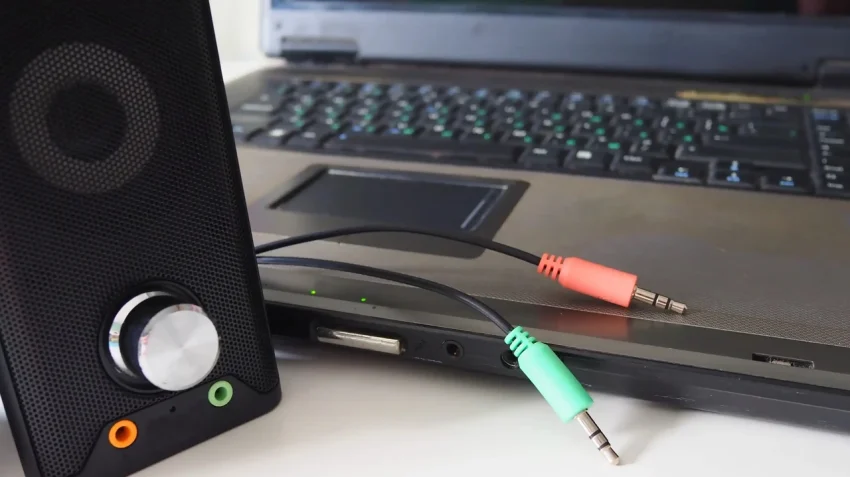
Підключення колонок до ПК чи ноутбука здається простою справою, але на практиці часто закінчується тишею, шумом або звуком, що йде з вбудованих динаміків. Причина майже завжди одна: неправильний роз’єм, забутий вибір пристрою в системі або невідповідність типу акустики. Нижче — повний розбір усіх актуальних способів станом на 2026 рік: від класичного 3,5 мм до Bluetooth LE Audio, HDMI і навіть пасивних систем.
Ви дізнаєтеся не лише «куди встромити джек», а й чому іноді звук краще йде через задню панель, як уникнути затримки в іграх і що робити, якщо колонки пасивні. Матеріал побудований так, щоб після нього ви могли підключити будь-яку акустику без додаткового пошуку.
Спочатку визначте тип колонок і роз’ємів на вашому ПК
Більшість проблем починається з того, що люди плутають активні й пасивні колонки. Активні мають вбудований підсилювач і живлення від мережі (або USB). Їх можна підключати напряму. Пасивні підсилювача не мають — сигнал з комп’ютера для них занадто слабкий. Без зовнішнього підсилювача або AV-ресивера вони або мовчать, або грають тихо й з спотвореннями.
На стаціонарному ПК роз’єми майже завжди кольорові:
- зелений — фронтальні колонки / основний вихід (Line Out);
- чорний — задні колонки;
- помаранчевий — центр і сабвуфер;
- сірий — бічні (у 7.1);
- рожевий — мікрофон;
- синій — лінійний вхід.
На ноутбуках зазвичай один комбінований 3,5 мм роз’єм з іконкою навушників. Сучасні моделі додають USB-C з підтримкою цифрового аудіо. Перед будь-яким підключенням подивіться на задню панель системника або бокову грань ноутбука і звіріть з інструкцією до колонок. Це заощадить час і кабелі-перехідники.
Класичне дротове підключення через 3,5 мм — покроково для стерео та 2.1
Це найпоширеніший і найнадійніший спосіб для активних стереосистем і комплектів 2.1. Затримка нульова, якість залежить лише від звукової карти і кабелю.
- Вимкніть комп’ютер і колонки (не обов’язково, але безпечніше).
- Знайдіть зелений роз’єм на задній панелі ПК або боковий на ноутбуці.
- Вставте 3,5 мм джек від колонок до упору. Якщо система 2.1, сабвуфер зазвичай підключається окремим кабелем до головної колонки або в помаранчевий роз’єм.
- Підключіть блок живлення колонок до розетки і увімкніть їх перемикачем.
- Увімкніть комп’ютер. Клацніть правою кнопкою на іконці динаміка в треї → «Відкрити параметри звуку» → у розділі «Вихід» оберіть ваші колонки і встановіть як пристрій за замовчуванням.
Для багатоканальних систем 5.1 або 7.1 підключайте кабелі строго за кольорами. Після цього відкрийте Realtek Audio Console (якщо встановлено) і виберіть конфігурацію 5.1/7.1. Без цього система може грати лише у стерео, ігноруючи задні колонки.
Важливий нюанс: передня панель корпусу часто дає гірший сигнал через довший шлейф і гірше екранування. Якщо чуєте фон або тихий звук — перепідключіть до задньої панелі.
USB-колонки: коли один кабель вирішує все
Багато компактних моделей 2024–2026 років (Creative Pebble, Logitech Z-серія, Edifier) живляться і отримують звук через один USB-кабель. Це ідеальний варіант для ноутбука або столу, де немає вільної розетки біля колонок.
- Вставте USB-кабель у порт USB 3.0 або USB-C (бажано не через хаб).
- Дочекайтеся повідомлення Windows або macOS про нове пристрій.
- Перейдіть у параметри звуку і оберіть USB Audio Device як вихід.
Більшість сучасних USB-колонок підтримують USB Audio Class 2.0 і видають 24 біт / 96–192 кГц без додаткових драйверів. Якщо система не бачить пристрій — спробуйте інший порт або завантажте драйвер з сайту виробника. На ноутбуках з USB-C іноді потрібен перехідник з вбудованим DAC, інакше звук залишиться аналоговим і втратить якість.
Bluetooth у 2026: як отримати стабільний бездротовий звук без лагу
Bluetooth 5.3 і новіший LE Audio вже стандарт на більшості ноутбуків і материнських плат. Затримка з кодеками aptX Adaptive або LC3 падає до 40–60 мс — цілком прийнятно навіть для ігор.
- Увімкніть колонки і переведіть їх у режим сполучення (зазвичай утримуйте кнопку Bluetooth 3–5 секунд, поки індикатор не заблимає).
- На комп’ютері: Параметри → Bluetooth і пристрої → Додати пристрій → Bluetooth.
- Оберіть колонки зі списку. Код, якщо запитають, майже завжди 0000 або 1234.
- Після підключення зайдіть у параметри звуку і переконайтеся, що обрано саме Bluetooth-пристрій.
Якщо ПК не має вбудованого Bluetooth — купіть USB-адаптер з підтримкою 5.3. Для музики обирайте кодек LDAC або aptX Lossless, якщо колонки його підтримують. Для ігор і відео — aptX Low Latency або LC3. У Windows 11 можна перевірити поточний кодек у диспетчері пристроїв або сторонніх утилітах.
Wi-Fi-колонки (Sonos, Google Nest, Apple HomePod) підключаються через додаток виробника і працюють у мережі. Для ПК зручно використовувати програми на кшталт BubbleUPnP або Airfoil, якщо потрібен multi-room.
Цифрові інтерфейси HDMI та оптика для багатоканальних систем
Коли потрібен справжній 5.1 або 7.1 без аналогових шумів — використовуйте цифровий шлях.
Оптичний (TOSLINK / S/PDIF): знайдіть квадратний роз’єм на материнській платі або звуковій карті, підключіть оптичний кабель. У параметрах звуку Windows оберіть відповідний цифровий вихід і увімкніть Dolby Digital або DTS, якщо колонки/ресивер підтримують.
HDMI: підключіть кабель до відеокарти (не до материнської плати, якщо є дискретна GPU). У панелі керування NVIDIA або AMD увімкніть «HDMI Audio». Цей спосіб передає і відео, і багатоканальний звук одночасно — зручно, якщо колонки або саундбар стоять біля монітора/телевізора.
Обидва інтерфейси дають нульову затримку і повний імунітет до електромагнітних перешкод від блоків живлення та відеокарт.
Пасивні колонки — чому не можна підключити напряму і як це зробити правильно
Пасивна акустика потребує зовнішнього підсилювача. Схема завжди така: комп’ютер → (кабель 3,5 мм, USB, оптика або HDMI) → підсилювач або AV-ресивер → акустичні кабелі → колонки.
Найпростіший домашній варіант — невеликий підсилювач класу D з входом 3,5 мм або RCA. Для кінозалу краще брати AV-ресивер з HDMI ARC/eARC: тоді звук іде цифровим шляхом, а колонки отримують уже підсилений сигнал. Імпеданс колонок і потужність підсилювача мають збігатися (зазвичай 4–8 Ом). Невірний підбір призводить або до тихого звуку, або до перегріву підсилювача.
Ніколи не підключайте пасивні колонки безпосередньо до зеленого роз’єму ПК — рівень сигналу недостатній, а в гіршому випадку можна пошкодити вихід звукової карти.
Налаштування в Windows 11, macOS і Linux: щоб звук пішов саме туди, куди треба
Навіть після фізичного підключення система часто продовжує грати через вбудовані динаміки.
Windows 11: Параметри → Система → Звук → Вихід. Оберіть потрібний пристрій. Для точнішого контролю натисніть «Більше параметрів звуку» → вкладка «Відтворення» → ПКМ по колонках → «Використовувати за замовчуванням». Тут же можна встановити окремий пристрій для зв’язку.
macOS: Системні параметри → Звук → Вихід. Оберіть колонки. Для багатоканальних систем і hi-res відкрийте «Audio MIDI Setup» і налаштуйте частоту дискретизації.
Linux (PipeWire, стандарт 2025–2026): використовуйте pavucontrol або wpctl. Оберіть профіль Analog Stereo, Surround 5.1 або Digital Output.
Окремо перевірте мікшер гучності: іноді додаток або система приглушує новий пристрій. Оновіть драйвери Realtek з сайту виробника материнської плати — стандартні Windows-драйвери часто обрізають функції.
Типові помилки, які забирають години, і швидкі фікси
- Звук іде з вбудованих динаміків — не обрано колонки як пристрій за замовчуванням.
- Немає звуку взагалі — колонки в режимі mute, кабель не до кінця вставлений або Onboard Audio вимкнено в BIOS.
- Шум і гудіння — використовуйте задню панель, екранований кабель або перейдіть на оптику/USB.
- Bluetooth підключається, але звуку немає — перевірте профіль (має бути A2DP, а не лише HFP).
- У 5.1 грають лише дві колонки — не вибрано конфігурацію surround у драйвері Realtek.
- Після оновлення Windows зник звук — скиньте параметри звуку для додатків у «Параметри → Система → Звук → Гучність програм».
З практики: у більшості випадків проблема вирішується за дві хвилини — вибором правильного пристрою і перевіркою, чи не вимкнено колонки фізично.
Після підключення: розміщення, EQ і коли варто звернутися до фахівця
Навіть ідеально підключені колонки звучать погано, якщо стоять неправильно. Для стерео поставте їх на рівні вух, утворюючи рівносторонній трикутник з місцем прослуховування. Сабвуфер краще ставити в кут або використовувати метод «повзання» (поставити саб на місце сидіння і шукати точку з найрівнішим басом). Для 5.1: фронтальні під 30°, задні під 110–120°.
Програмний еквалайзер (Equalizer APO + Peace у Windows або вбудований у Realtek) дозволяє прибрати зайвий бас або підняти середні частоти. У 2026 все частіше використовують автоматичне калібрування мікрофоном (Dirac Live, Room EQ Wizard).
Зверніться до фахівця, якщо:
- потрібна інсталяція пасивної системи з ресивером і акустичними кабелями по всій кімнаті;
- після всіх перевірок немає звуку, а діагностика показує апаратну несправність звукової карти;
- плануєте професійну студію або кінозал з калібруванням.
Ключові інсайти
Найшвидший і найстабільніший спосіб для більшості користувачів — активні колонки через 3,5 мм або USB. Bluetooth у 2026 вже майже не поступається проводу за якістю, якщо обрати правильний кодек. Пасивну акустику ніколи не підключайте напряму. А головне правило: після будь-якого фізичного підключення обов’язково перевірте, який пристрій обрано в параметрах звуку операційної системи. Саме ця дрібниця вирішує 80 % усіх «немає звуку».