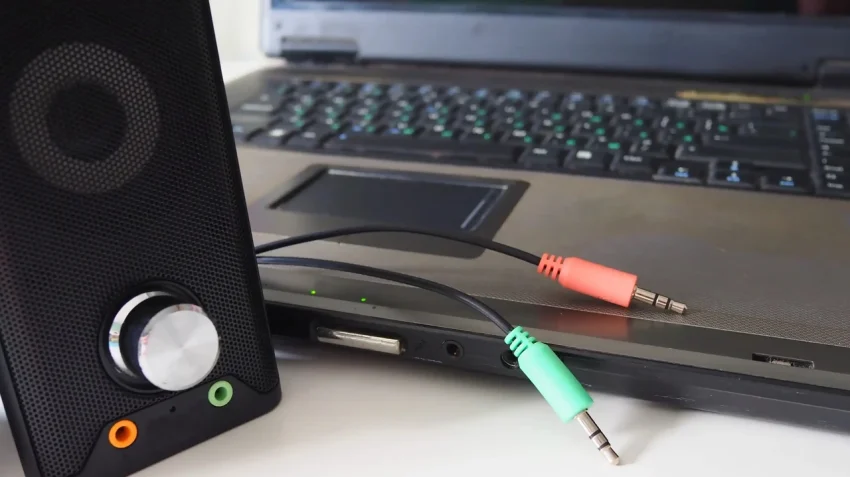
Подключение колонок к ПК или ноутбуку кажется простым делом, но на практике часто заканчивается тишиной, шумом или звуком, идущим из встроенных динамиков. Причина почти всегда одна: неправильный разъём, забытый выбор устройства в системе или несоответствие типа акустики. Ниже — полный разбор всех актуальных способов по состоянию на 2026 год: от классического 3,5 мм до Bluetooth LE Audio, HDMI и даже пассивных систем.
Вы узнаете не только «куда вставить джек», но и почему иногда звук лучше идёт через заднюю панель, как избежать задержки в играх и что делать, если колонки пассивные. Материал построен так, чтобы после него вы могли подключить любую акустику без дополнительного поиска.
Сначала определите тип колонок и разъёмов на вашем ПК
Большинство проблем начинается с того, что люди путают активные и пассивные колонки. Активные имеют встроенный усилитель и питание от сети (или USB). Их можно подключать напрямую. Пассивные усилителя не имеют — сигнал с компьютера для них слишком слабый. Без внешнего усилителя или AV-ресивера они либо молчат, либо играют тихо и с искажениями.
На стационарном ПК разъёмы почти всегда цветные:
- зелёный — фронтальные колонки / основной выход (Line Out);
- чёрный — задние колонки;
- оранжевый — центр и сабвуфер;
- серый — боковые (в 7.1);
- розовый — микрофон;
- синий — линейный вход.
На ноутбуках обычно один комбинированный 3,5 мм разъём с иконкой наушников. Современные модели добавляют USB-C с поддержкой цифрового аудио. Перед любым подключением посмотрите на заднюю панель системного блока или боковую грань ноутбука и сверьте с инструкцией к колонкам. Это сэкономит время и кабели-переходники.
Классическое проводное подключение через 3,5 мм — пошагово для стерео и 2.1
Это самый распространённый и надёжный способ для активных стереосистем и комплектов 2.1. Задержка нулевая, качество зависит только от звуковой карты и кабеля.
- Выключите компьютер и колонки (не обязательно, но безопаснее).
- Найдите зелёный разъём на задней панели ПК или боковой на ноутбуке.
- Вставьте 3,5 мм джек от колонок до упора. Если система 2.1, сабвуфер обычно подключается отдельным кабелем к главной колонке или в оранжевый разъём.
- Подключите блок питания колонок к розетке и включите их переключателем.
- Включите компьютер. Щёлкните правой кнопкой на иконке динамика в трее → «Открыть параметры звука» → в разделе «Выход» выберите ваши колонки и установите как устройство по умолчанию.
Для многоканальных систем 5.1 или 7.1 подключайте кабели строго по цветам. После этого откройте Realtek Audio Console (если установлено) и выберите конфигурацию 5.1/7.1. Без этого система может играть только в стерео, игнорируя задние колонки.
Важный нюанс: передняя панель корпуса часто даёт худший сигнал из-за более длинного шлейфа и худшего экранирования. Если слышите фон или тихий звук — переподключите к задней панели.
USB-колонки: когда один кабель решает всё
Многие компактные модели 2024–2026 годов (Creative Pebble, Logitech Z-серия, Edifier) питаются и получают звук через один USB-кабель. Это идеальный вариант для ноутбука или стола, где нет свободной розетки рядом с колонками.
- Вставьте USB-кабель в порт USB 3.0 или USB-C (желательно не через хаб).
- Дождитесь сообщения Windows или macOS о новом устройстве.
- Перейдите в параметры звука и выберите USB Audio Device как выход.
Большинство современных USB-колонок поддерживают USB Audio Class 2.0 и выдают 24 бит / 96–192 кГц без дополнительных драйверов. Если система не видит устройство — попробуйте другой порт или скачайте драйвер с сайта производителя. На ноутбуках с USB-C иногда нужен переходник со встроенным ЦАП, иначе звук останется аналоговым и потеряет качество.
Bluetooth в 2026: как получить стабильный беспроводной звук без лага
Bluetooth 5.3 и более новый LE Audio уже стандарт на большинстве ноутбуков и материнских плат. Задержка с кодеками aptX Adaptive или LC3 падает до 40–60 мс — вполне приемлемо даже для игр.
- Включите колонки и переведите их в режим сопряжения (обычно удерживайте кнопку Bluetooth 3–5 секунд, пока индикатор не замигает).
- На компьютере: Параметры → Bluetooth и устройства → Добавить устройство → Bluetooth.
- Выберите колонки из списка. Код, если запросят, почти всегда 0000 или 1234.
- После подключения зайдите в параметры звука и убедитесь, что выбрано именно Bluetooth-устройство.
Если ПК не имеет встроенного Bluetooth — купите USB-адаптер с поддержкой 5.3. Для музыки выбирайте кодек LDAC или aptX Lossless, если колонки его поддерживают. Для игр и видео — aptX Low Latency или LC3. В Windows 11 можно проверить текущий кодек в диспетчере устройств или сторонних утилитах.
Wi-Fi-колонки (Sonos, Google Nest, Apple HomePod) подключаются через приложение производителя и работают в сети. Для ПК удобно использовать программы вроде BubbleUPnP или Airfoil, если нужен multi-room.
Цифровые интерфейсы HDMI и оптика для многоканальных систем
Когда нужен настоящий 5.1 или 7.1 без аналоговых шумов — используйте цифровой путь.
Оптический (TOSLINK / S/PDIF): найдите квадратный разъём на материнской плате или звуковой карте, подключите оптический кабель. В параметрах звука Windows выберите соответствующий цифровой выход и включите Dolby Digital или DTS, если колонки/ресивер поддерживают.
HDMI: подключите кабель к видеокарте (не к материнской плате, если есть дискретная GPU). В панели управления NVIDIA или AMD включите «HDMI Audio». Этот способ передаёт и видео, и многоканальный звук одновременно — удобно, если колонки или саундбар стоят рядом с монитором/телевизором.
Оба интерфейса дают нулевую задержку и полный иммунитет к электромагнитным помехам от блоков питания и видеокарт.
Пассивные колонки — почему нельзя подключить напрямую и как это сделать правильно
Пассивная акустика требует внешнего усилителя. Схема всегда такая: компьютер → (кабель 3,5 мм, USB, оптика или HDMI) → усилитель или AV-ресивер → акустические кабели → колонки.
Самый простой домашний вариант — небольшой усилитель класса D со входом 3,5 мм или RCA. Для кинозала лучше брать AV-ресивер с HDMI ARC/eARC: тогда звук идёт цифровым путём, а колонки получают уже усиленный сигнал. Импеданс колонок и мощность усилителя должны совпадать (обычно 4–8 Ом). Неверный подбор приводит либо к тихому звуку, либо к перегреву усилителя.
Никогда не подключайте пассивные колонки непосредственно к зелёному разъёму ПК — уровень сигнала недостаточен, а в худшем случае можно повредить выход звуковой карты.
Настройка в Windows 11, macOS и Linux: чтобы звук пошёл именно туда, куда нужно
Даже после физического подключения система часто продолжает играть через встроенные динамики.
Windows 11: Параметры → Система → Звук → Выход. Выберите нужное устройство. Для более точного контроля нажмите «Дополнительные параметры звука» → вкладка «Воспроизведение» → ПКМ по колонкам → «Использовать по умолчанию». Здесь же можно установить отдельное устройство для связи.
macOS: Системные настройки → Звук → Выход. Выберите колонки. Для многоканальных систем и hi-res откройте «Audio MIDI Setup» и настройте частоту дискретизации.
Linux (PipeWire, стандарт 2025–2026): используйте pavucontrol или wpctl. Выберите профиль Analog Stereo, Surround 5.1 или Digital Output.
Отдельно проверьте микшер громкости: иногда приложение или система приглушает новое устройство. Обновите драйверы Realtek с сайта производителя материнской платы — стандартные Windows-драйверы часто обрезают функции.
Типичные ошибки, которые отнимают часы, и быстрые исправления
- Звук идёт из встроенных динамиков — не выбраны колонки как устройство по умолчанию.
- Нет звука вообще — колонки в режиме mute, кабель не до конца вставлен или Onboard Audio отключено в BIOS.
- Шум и гудение — используйте заднюю панель, экранированный кабель или перейдите на оптику/USB.
- Bluetooth подключается, но звука нет — проверьте профиль (должен быть A2DP, а не только HFP).
- В 5.1 играют только две колонки — не выбрана конфигурация surround в драйвере Realtek.
- После обновления Windows пропал звук — сбросьте параметры звука для приложений в «Параметры → Система → Звук → Громкость приложений».
Из практики: в большинстве случаев проблема решается за две минуты — выбором правильного устройства и проверкой, не выключены ли колонки физически.
После подключения: размещение, EQ и когда стоит обратиться к специалисту
Даже идеально подключённые колонки звучат плохо, если стоят неправильно. Для стерео поставьте их на уровне ушей, образуя равносторонний треугольник с местом прослушивания. Сабвуфер лучше ставить в угол или использовать метод «ползания» (поставить саб на место сидения и искать точку с самым ровным басом). Для 5.1: фронтальные под 30°, задние под 110–120°.
Программный эквалайзер (Equalizer APO + Peace в Windows или встроенный в Realtek) позволяет убрать лишний бас или поднять средние частоты. В 2026 всё чаще используют автоматическую калибровку микрофоном (Dirac Live, Room EQ Wizard).
Обратитесь к специалисту, если:
- нужна установка пассивной системы с ресивером и акустическими кабелями по всей комнате;
- после всех проверок нет звука, а диагностика показывает аппаратную неисправность звуковой карты;
- планируете профессиональную студию или кинозал с калибровкой.
Ключевые инсайты
Самый быстрый и стабильный способ для большинства пользователей — активные колонки через 3,5 мм или USB. Bluetooth в 2026 уже почти не уступает проводу по качеству, если выбрать правильный кодек. Пассивную акустику никогда не подключайте напрямую. А главное правило: после любого физического подключения обязательно проверьте, какое устройство выбрано в параметрах звука операционной системы. Именно эта мелочь решает 80 % всех «нет звука».